01
클릭 한 번으로 사진 속 사람 지우기
사람을 지우는 도구 대부분은 힘든 일을 사용자에게 맡겨요. 확대해서 모르는 사람을 하나하나 칠하고, 놓친 가장자리를 다시 손봐야 하죠. 사람 지우기는 사진을 올리고 버튼 한 번만 누르면 돼요. AI가 사진의 주인공은 남기고 그 뒤에 있는 사람들을 모두 지우니까, 선택하거나 칠할 게 없어요. 배경에 관광객이 열 명 넘게 찍힌 여행 사진도 오랜 붓질 대신 잠깐 기다리면 끝나요.
 EzDream
AI로 사진 속 사람을 지워요. 사진을 올리면 배경의 사람들이 사라지고, 주인공은 그대로 남아요.
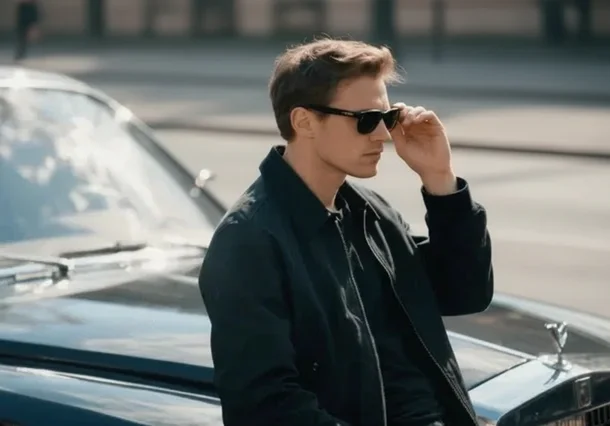
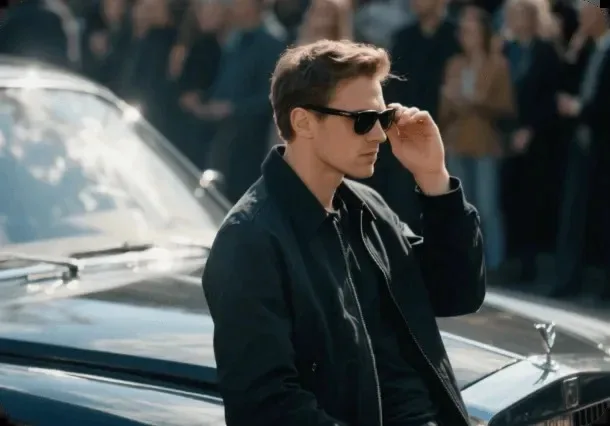 처리 전처리 후
01
사람을 지우는 도구 대부분은 힘든 일을 사용자에게 맡겨요. 확대해서 모르는 사람을 하나하나 칠하고, 놓친 가장자리를 다시 손봐야 하죠. 사람 지우기는 사진을 올리고 버튼 한 번만 누르면 돼요. AI가 사진의 주인공은 남기고 그 뒤에 있는 사람들을 모두 지우니까, 선택하거나 칠할 게 없어요. 배경에 관광객이 열 명 넘게 찍힌 여행 사진도 오랜 붓질 대신 잠깐 기다리면 끝나요.
02
EzDream으로 브라우저에서 바로 사진 속 사람을 지울 수 있어요. 휴대폰, 태블릿, 컴퓨터 어디에도 설치할 필요가 없어요. 로그인하면 작업이 세 기기에서 모두 동기화돼요. 호텔에서 휴대폰으로 여행 사진을 정리하고, 집에서 노트북으로 보관함을 열면 그 사진이 이미 있어서 바로 내려받을 수 있어요. 한 기기에서 시작해 다른 기기에서 이어 가면 되니, 사진을 나에게 메일로 보내거나 두 번 올릴 필요가 없어요.
03
사진 속 사람을 지울 때 나머지는 그대로 있어야 해요. 얼굴, 옷, 서 있는 자세는 건드리지 않고 뒤에 있는 사람들만 사라져요. 빈자리는 주변 풍경에 맞게 채워져서, 카페 창문 앞을 지나던 사람은 얼룩 대신 창문과 보도의 연장이 돼요. 지우고 싶은 사람이 나보다 뒤쪽에 있을수록 잘 돼요. 누군가 어깨 바로 옆에 서 있다면, 내려받기 전에 처리 전후 화면에서 가장자리를 확인해 보세요.
04
유명한 장소가 텅 비어 있을 리는 없죠. 이 도구는 한 명만 지우고 끝나지 않아요. 배경으로 판단한 사람을 한 번에 모두 지워요. 얼굴을 찡그리며 끼어든 한 사람부터 분수대 앞에 줄 선 관광객까지요. 사람들이 가린 부분이 넓을수록 새로 그려야 할 부분도 많아서, 붐비는 광장은 세 명뿐인 해변보다 가까이서 볼 때 덜 자연스러울 수 있어요. 멀리 작은 사람이 남아 있다면 결과를 다시 올려서 한 번 더 돌려 보세요.
사용 방법
20 MB 이하의 JPG, PNG, WebP를 올려요. 내가 초점이 맞아 있고 모르는 사람들보다 카메라에 가까운 사진일수록 결과가 좋아요.
버튼을 누르세요. 배경의 사람을 찾아 지우고, 그 뒤에 있었을 모습으로 채워요. 선택하거나 칠할 건 없어요.
슬라이더를 움직여 처리 전후를 비교해 보세요. 마음에 들면 새 사진을 내려받으면 돼요. 사본은 보관함에도 남아요.
레이어, 마스크, 설정을 배울 필요가 없어요. 사진 속 사람을 지우려면 사진을 올리고 버튼 한 번만 누르면 돼요. 결과가 원본 옆에 나와서 무엇이 바뀌었는지 바로 보여요. 조금 아쉬우면 다시 돌려 보세요.
사진 속 사람을 지우면 그 사람이 서 있던 자리를 주변 풍경으로 다시 만들어요. 모래는 모래로, 길은 길로 이어지고 흐릿한 얼룩이 남지 않아요. 주인공은 그대로이고, 사진의 나머지 부분도 제자리에 있어요.
여행 사진과 가족사진은 개인적인 거예요. 올린 사진은 결과를 만드는 데만 쓰이고 다른 사용자에게 보이지 않아요. 결과는 언제든 보관함에서 삭제할 수 있어요.
지우고 싶은 사람보다 내가 카메라에 더 가까운 사진이 가장 깔끔하게 나와요. 뒤에서 지나가는 사람은 쉽게 지워지지만, 어깨에 팔을 두른 사람은 어려워요.
하늘, 바다, 모래, 잔디, 무늬 없는 벽은 다시 만들기 쉬워요. 글자가 있는 간판이나 무늬가 있는 울타리처럼 복잡한 배경은 원래와 조금 다르게 나올 수 있어요.
모르는 사람이 나와 닿아 있거나 앞에 서 있으면, 그 사람을 지울 때 내 일부도 다시 그려야 해요. 처리 전후 화면에서 손, 머리카락, 가장자리를 확인하고, 이상하면 다시 시도해 보세요.
풍경은 완벽했는데 그 앞의 단체 관광객이 문제였죠. 전망대, 구시가지 광장, 노을 진 해변에서 찍은 사진을 올리면 모르는 사람들만 사라지고 명소와 나는 그대로 남아요.
복도의 이웃이나 뒤에 있는 청소 직원 때문에 매물 사진이 급하게 찍은 것처럼 보여요. 사람을 지우면 구매자와 손님 눈에 들어오는 건 방, 전망, 가구뿐이에요.
하객이 찍은 사진에는 좋은 순간과 함께 모르는 사람도 많이 담겨요. 신랑 신부 뒤의 직원, 다른 하객, 휴대폰을 보는 사람을 지우면 앨범에 묻힐 뻔한 사진을 살릴 수 있어요.
자전거나 소파를 팔 때 밖이나 공용 복도에서 찍은 사진에는 지나가는 사람이 자주 찍혀요. 사람을 지우면 스크롤하는 구매자 눈에는 물건만 보여요.
자주 묻는 질문
사람 지우기에 사진을 올리고 버튼을 누르세요. AI가 배경의 사람을 찾아 지우고 그 뒤에 있던 모습을 채워요. 슬라이더로 처리 전후를 확인한 뒤 내려받으면 돼요. 칠하거나 선택할 필요도, 손으로 지울 필요도 없어요. 휴대폰 브라우저에서도 똑같이 쓸 수 있어요.
두 단계로 진행돼요. 먼저 AI가 사진 속 모든 사람을 찾아 누가 주인공인지 판단해요. 보통 카메라에 가장 가깝고 초점이 맞은 사람이에요. 나머지는 모두 배경으로 봐요. 그다음 그 부분들을 주변을 바탕으로 다시 그려서, 해변의 모르는 사람은 모래와 바다로 바뀌어요.
네, EzDream이라면 앱을 설치할 필요도 없어요. iPhone과 Android의 Safari, Chrome 등 어떤 모바일 브라우저에서든 사진 속 사람을 지울 수 있어요. 앨범에서 사진을 고르고, 버튼을 누르고, 결과를 내려받으면 끝이에요. 컴퓨터에서도 똑같이 쓸 수 있고, 로그인하면 휴대폰과 컴퓨터 사이에 결과가 동기화돼요.
사진을 올리고 누구를 지울지 말로 설명하면 돼요. 다만 결과는 요청 방식에 따라 달라지고 몇 번 다시 해야 할 수도 있어요. EzDream은 이 일 하나에 맞춰 만들었어요. 사진을 올리고 버튼 한 번만 누르면 배경의 사람을 찾아 지워 주니, 프롬프트를 쓸 필요가 없어요. 처리 전후 슬라이더로 확인한 뒤 내려받으세요.
아직은 안 돼요. 지금은 주인공, 보통 카메라에 가장 가까운 사람을 남기고 그 뒤의 사람들을 지워요. 모두가 카메라 가까이 서 있는 단체 사진에서는 전부 주인공으로 볼 수도 있어요. 옆에 서 있는 특정한 한 사람만 지우고 싶다면, 지금은 이 도구가 맞지 않아요.
사진 속 사람을 지울 때 주인공은 그대로 두도록 만들어졌고, 대부분의 사진에서 그렇게 돼요. 사람이 서 있던 자리는 흐리게 덮는 게 아니라 풍경에 맞게 다시 그려요. 다만 지운 사람과 가까운 머리카락 가장자리, 손가락, 옷의 글씨 같은 작은 부분은 조금 달라질 수 있으니, 슬라이더로 비교해 보고 이상하면 다시 돌려 보세요.
네. 찾은 배경 속 사람을 한 번에 모두 지워요. 관광객 몇 명부터 붐비는 광장까지요. 사람들이 가린 부분이 넓을수록 새로 그려야 할 부분도 많아서, 아주 빽빽한 사진은 가까이서 보면 덜 자연스러울 수 있어요. 사람들 사이에 빈 공간이 좀 있는 사진이 가장 잘 나와요.
대부분의 사진은 버튼을 누르고 10~20초 정도면 끝나요. 파일이 크거나 지울 사람이 많으면 조금 더 걸릴 수 있어요. 결과는 준비되는 대로 페이지에 나타나고, 사본이 보관함에 저장되니 나중에 다시 내려받을 수 있어요.
없어요. 내려받은 사진에는 워터마크가 없고, 무료로 써 본 경우도 마찬가지예요.
그림자는 보통 사람과 함께 사라져요. 주변 바닥도 다시 그리기 때문이에요. 창문, 거울, 물에 비친 모습은 더 어려워서 남을 수 있어요. 무언가 남았다면 결과를 올려서 다시 돌려 보세요.
물체 지우기 도구는 지우고 싶은 부분을 직접 칠해야 하는 대신 쓰레기통, 간판, 전선 등 무엇이든 지울 수 있어요. 사람 지우기는 사람만 찾기 때문에 칠할 필요가 전혀 없어요. 사람이 아닌 것을 지우려면 물체 지우기 도구가 더 나아요.
내 사진이라면 괜찮아요. 여행 사진에서 모르는 사람을 지우는 건 평범한 사진 편집이에요. 다만 뉴스 사진을 바꾸거나, 증거를 조작하거나, 남의 사진을 내 것처럼 꾸미는 등 사람들을 속이는 데는 쓰지 마세요.
내 사진으로 사람 지우기를 써 보고, 모르는 사람이 없는 모습을 확인해 보세요.