Persoon uit foto verwijderen, gratis en zonder kwast
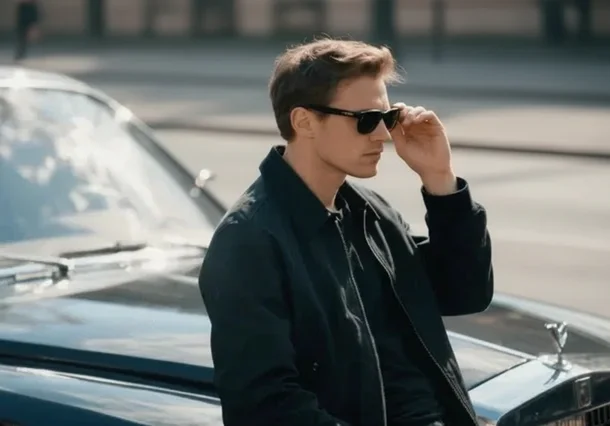
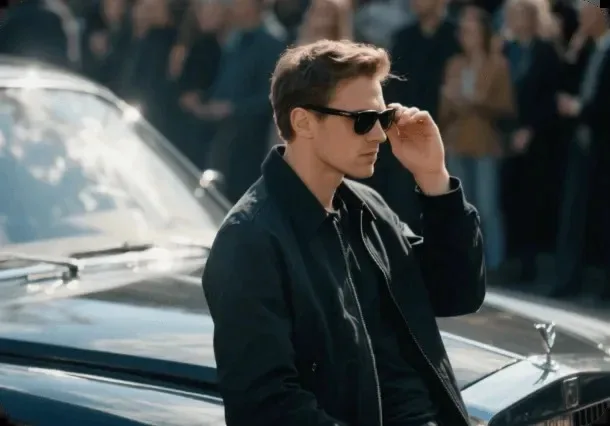
Persoon uit foto verwijderen met AI: upload een foto en de mensen op de achtergrond zijn weg. Je hoofdonderwerp blijft zoals het was.
VoorNa
01
Persoon uit foto verwijderen in één klik
Bij de meeste tools om mensen weg te halen moet je zelf het lastige werk doen: inzoomen, elke vreemde overschilderen en dan terug voor de randjes die je hebt gemist. Met Mensen weghalen upload je de foto en druk je op één knop. De AI houdt de persoon om wie de foto draait en haalt iedereen erachter weg, dus je hoeft niets te selecteren of te schilderen. Bij een vakantiefoto met een stuk of twaalf toeristen op de achtergrond wordt lang en precies kwasten een korte wachttijd.
02
Gratis mensen verwijderen, overal gesynct
Gebruik EzDream om een persoon uit een foto te verwijderen, gewoon in je browser, zonder iets te installeren op je telefoon, tablet of computer. Log in en je werk blijft op alle drie gesynchroniseerd. Maak in het hotel een vakantiefoto schoon op je telefoon en open thuis je Bibliotheek op je laptop: de foto staat er al, klaar om te downloaden. Begin op het ene apparaat en ga verder op het andere, zonder foto's naar jezelf te mailen en zonder twee keer te uploaden.
03
Mensen van de achtergrond weg, jij niet
Als je een persoon uit een foto verwijdert, moet de rest blijven staan. Je gezicht, je kleding en hoe je staat blijven onaangeroerd; alleen de mensen achter je gaan weg. De lege plek wordt opgevuld passend bij de omgeving, dus een voorbijganger voor het raam van een café wordt meer raam en meer stoep in plaats van een vlek. Het werkt het best als de mensen die weg moeten verder van de camera staan dan jij. Staat iemand vlak tegen je schouder, controleer dan de randen in de voor-en-naweergave voordat je downloadt.
04
Mensen uit foto's wissen, ook menigtes
Bekende plekken zijn nooit leeg, en de tool stopt niet bij één vreemde. Hij haalt in één keer iedereen weg die hij als achtergrond ziet, van één fotobommer die een gek gezicht trekt tot een hele rij toeristen bij een fontein. Hoe meer van de scène die mensen bedekken, hoe meer er opnieuw moet worden opgebouwd, dus een volgepakt plein kan van dichtbij minder natuurlijk ogen dan een strand met drie mensen. Staan er in de verte nog een paar kleine figuurtjes, upload het resultaat dan en laat het nog een keer lopen.
Zo werkt het
Hoe verwijder je een persoon uit een foto
1
Upload je foto
Kies een JPG, PNG of WebP tot 20 MB. Foto's waarop jij scherp bent en dichter bij de camera staat dan de vreemden werken het best.
2
Wis de mensen uit de foto
Druk op de knop. De mensen op de achtergrond worden gevonden, gewist en vervangen door wat er waarschijnlijk achter zat. Je hoeft niets te selecteren of te schilderen.
3
Vergelijk en download
Sleep de schuifregelaar om voor en na te vergelijken. Tevreden? Download de nieuwe foto. Er blijft ook een kopie in je Bibliotheek staan.
Waarom mensen uit foto's halen met EzDream
Makkelijk vanaf je eerste foto
Er zijn geen lagen, maskers of instellingen om te leren. Om een persoon uit een foto te verwijderen upload je hem en druk je op één knop. Het resultaat verschijnt naast je origineel, zodat je precies ziet wat er is veranderd. Niet helemaal goed? Probeer het nog een keer.
Resultaten die natuurlijk ogen
Als je een persoon uit een foto verwijdert, wordt de plek waar die stond opnieuw opgebouwd uit de omgeving: zand loopt door als zand en een straat als straat, in plaats van een wazige vlek. Je hoofdonderwerp blijft zoals het was en de rest van de foto blijft op zijn plek.
Je foto's blijven privé
Vakantie- en familiefoto's zijn persoonlijk. Wat je uploadt wordt alleen gebruikt om je resultaat te maken en nooit aan andere gebruikers getoond, en je kunt je resultaten op elk moment uit je Bibliotheek verwijderen.
Tips voor een mooi resultaat, en wat te verwachten
Zet je onderwerp vooraan
De mooiste resultaten krijg je met foto's waarop jij dichter bij de camera staat dan de mensen die weg moeten. Vreemden die achter je langslopen zijn makkelijk. Iemand met een arm om je schouder niet.
Rustige achtergronden vullen het best
Lucht, zee, zand, gras en kale muren zijn makkelijk opnieuw op te bouwen. Drukke achtergronden, zoals een bord met tekst of een hek met een patroon, kunnen er iets anders uitkomen dan het origineel.
Als iemand je overlapt
Raakt een vreemde je aan of staat die voor je, dan moet bij het weghalen ook een stukje van jou opnieuw getekend worden. Controleer handen, haar en randen in de voor-en-naweergave en probeer het opnieuw als iets niet klopt.
Wanneer mensen uit foto's halen handig is
Toeristen uit foto's verwijderen
Het uitzicht was perfect; de reisgroep ervoor niet. Upload de foto van het uitkijkpunt, het oude stadsplein of het strand bij zonsondergang, en de vreemden zijn weg, terwijl de bezienswaardigheid en jij precies blijven waar jullie waren.
Woningfoto's opschonen
Een buurman in de gang of een schoonmaker op de achtergrond laat een advertentie haastig ogen. Haal ze weg en kopers en gasten zien de kamer, het uitzicht en de meubels.
Bruiloft- en feestfoto's opruimen
Foto's van gasten vangen de mooiste momenten en een hoop vreemden. Haal obers, andere gasten en mensen op hun telefoon achter het bruidspaar weg, en red foto's die anders vergeten in je filmrol blijven staan.
Betere foto's voor je advertentie
Verkoop je een fiets of een bank? Op foto's die buiten of in een gedeelde gang zijn gemaakt lopen vaak mensen voorbij. Haal ze weg, zodat een koper tijdens het scrollen alleen naar het product kijkt.
Veelgestelde vragen
Vragen over persoon uit foto verwijderen
Hoe haal ik iemand uit een foto?
Upload de foto in Mensen weghalen en druk op de knop. De AI vindt de mensen op de achtergrond, haalt ze weg en vult aan wat erachter zat. Bekijk voor en na met de schuifregelaar en download. Je hoeft niets te kwasten of te selecteren en niemand met de hand weg te poetsen. In de browser op je telefoon werkt het precies hetzelfde.
Hoe verwijdert AI een persoon uit een foto?
Dat gaat in twee stappen. Eerst vindt de AI elke persoon op de foto en bepaalt om wie de foto draait, meestal de persoon die het dichtst bij de camera staat en scherp is. Alle anderen worden als achtergrond gezien. Daarna wordt elk van die stukken opnieuw getekend op basis van de omgeving, dus een vreemde op het strand wordt meer zand en zee.
Is er een gratis app om mensen uit foto's te verwijderen?
Ja, en met EzDream hoef je er geen te installeren. Je kunt mensen uit foto's verwijderen in Safari, Chrome of elke mobiele browser op iPhone en Android: kies de foto uit je filmrol, druk op de knop en download het resultaat. Op een computer werkt het net zo, en zodra je bent ingelogd worden je resultaten gesynchroniseerd tussen je telefoon en je computer.
Kan ChatGPT mensen uit foto's verwijderen?
Ja, als je een foto uploadt en in woorden beschrijft wie er weg moet, al hangt het resultaat af van hoe je het vraagt en heb je soms een paar rondes nodig. EzDream is voor precies deze ene taak gemaakt: upload de foto, druk op één knop en de mensen op de achtergrond worden voor je gevonden en weggehaald, zonder prompt te schrijven. Controleer het resultaat met de voor-en-naschuifregelaar en download.
Kan ik kiezen welke persoon wordt weggehaald?
Nog niet. Op dit moment houdt de tool het hoofdonderwerp, meestal de persoon die het dichtst bij de camera staat, en haalt de mensen erachter weg. Op een groepsfoto waarop iedereen dicht bij de camera staat, kan hij ze allemaal als onderwerp zien. Wil je één bepaalde persoon naast je weghalen, dan is deze tool daar nu niet geschikt voor.
Verandert de persoon die ik wil houden?
Als je een persoon uit een foto verwijdert, is de tool erop ingesteld je onderwerp te laten zoals het is, en bij de meeste foto's lukt dat. De plek waar iemand stond wordt opnieuw getekend passend bij de omgeving, niet vervaagd. Kleine details vlak bij een weggehaalde persoon, zoals haarpunten, vingers of tekst op kleding, kunnen iets verschuiven, dus controleer de voor-en-naschuifregelaar en probeer het opnieuw als iets niet klopt.
Kan het een hele menigte weghalen?
Ja. De tool haalt in één keer alle mensen op de achtergrond weg die hij vindt, van een paar toeristen tot een druk plein. Hoe meer van de scène die mensen bedekken, hoe meer er opnieuw moet worden opgebouwd, dus heel volle foto's kunnen van dichtbij minder natuurlijk ogen. Foto's met wat open ruimte tussen de mensen worden het mooist.
Hoe lang duurt het?
De meeste foto's zijn ongeveer 10 tot 20 seconden nadat je op de knop drukt klaar. Grote bestanden of veel mensen om weg te halen kunnen iets langer duren. Het resultaat verschijnt op de pagina zodra het klaar is en er wordt een kopie in je Bibliotheek bewaard, zodat je het later opnieuw kunt downloaden.
Zit er een watermerk op het resultaat?
Nee. De foto die je downloadt heeft geen watermerk, ook niet bij de gratis pogingen.
Haalt het ook schaduwen en reflecties weg?
Meestal gaat de schaduw mee met de persoon, omdat de grond eromheen ook opnieuw wordt getekend. Reflecties in ramen, spiegels of water zijn lastiger en kunnen blijven staan. Blijft er iets achter, upload het resultaat dan en laat het nog een keer lopen.
Wat is het verschil met een objectverwijderaar?
Bij een objectverwijderaar kwast je over wat weg moet, dus kun je er alles mee wissen: een prullenbak, een bord, een stroomkabel. Mensen weghalen zoekt alleen naar mensen, en daarom hoef je helemaal niet te kwasten. Wil je dingen weghalen die geen mensen zijn, dan is een objectverwijderaar de betere keus.
Mag je mensen uit foto's verwijderen?
Bij je eigen foto's wel. Vreemden uit een vakantiefoto halen is gewoon fotobewerking. Gebruik het niet om mensen te misleiden, bijvoorbeeld om een nieuwsfoto te veranderen, bewijs te vervalsen of de foto van een ander als die van jezelf uit te geven.
Klaar om de ongenode gasten weg te halen?
Probeer Mensen weghalen op je eigen foto en bekijk hem zonder de vreemden.