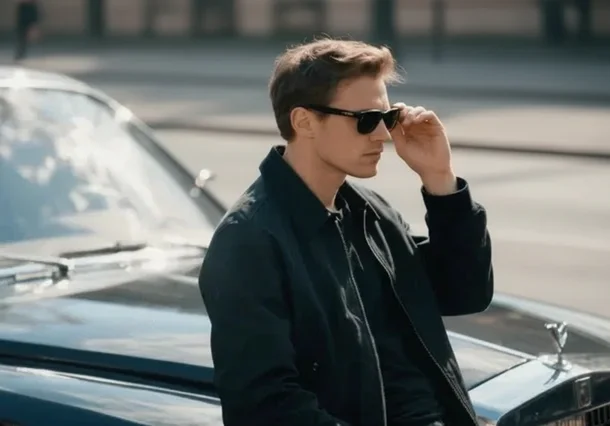
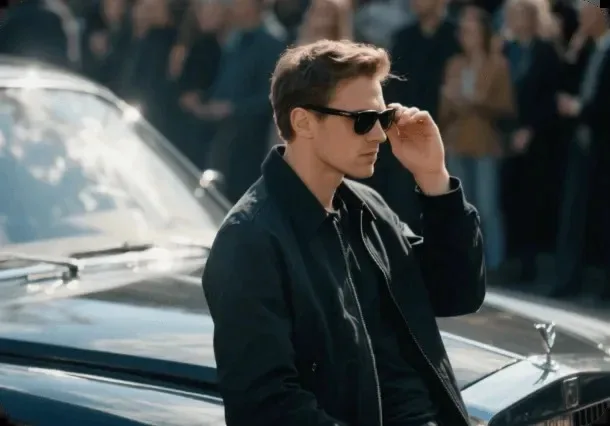
Supprimez une personne d'une photo avec l'IA. Importez une image et les gens de l'arrière-plan disparaissent. Votre sujet reste tel quel.
AvantAprès
01
Supprimer une personne d'une photo en un clic
La plupart des outils pour supprimer des personnes vous laissent le plus dur : zoomer, repasser au pinceau sur chaque inconnu, puis revenir sur les bords oubliés. Avec Supprimer des personnes, vous importez l'image et vous appuyez sur un bouton. L'IA garde la personne au centre de la photo et retire tous ceux qui sont derrière, sans rien à sélectionner ni à peindre. Sur une photo de vacances avec une dizaine de touristes au fond, une longue séance de retouche devient une courte attente.
02
Effaceur de personnes gratuit, synchronisé
Avec EzDream, vous supprimez une personne d'une photo directement dans le navigateur, sans rien installer sur téléphone, tablette ou ordinateur. Connectez-vous et votre travail reste synchronisé sur les trois. Retouchez une photo de vacances sur votre téléphone à l'hôtel, puis ouvrez votre Bibliothèque sur votre ordinateur à la maison : la photo y est déjà, prête à être téléchargée. Commencez sur un appareil et continuez sur un autre, sans vous envoyer de photos par mail ni les importer deux fois.
03
Retirer les gens de l'arrière-plan, pas vous
Quand vous supprimez une personne d'une photo, tout le reste doit rester en place. Votre visage, vos vêtements et votre posture ne sont pas touchés, seuls les gens derrière vous disparaissent. Le vide est comblé selon la scène : un passant devant la vitrine d'un café devient plus de vitrine et plus de trottoir, pas une tache floue. Le résultat est meilleur quand les personnes à retirer sont plus loin que vous. Si quelqu'un se tient juste contre votre épaule, vérifiez les bords dans la vue avant et après avant de télécharger.
04
Effacer des personnes, même une foule
Les lieux célèbres ne sont jamais vides, et l'outil ne s'arrête pas à un seul inconnu. Il retire en une seule passe toutes les personnes qu'il considère comme l'arrière-plan, du photobombeur qui fait une grimace à toute une file de touristes devant une fontaine. Plus ces personnes couvrent la scène, plus il faut en reconstruire, donc une place bondée peut paraître moins naturelle de près qu'une plage avec trois personnes. S'il reste quelques petites silhouettes au loin, importez le résultat et relancez une fois.
Comment ça marche
Comment supprimer une personne d'une photo
1
Importez votre photo
Déposez un JPG, PNG ou WebP jusqu'à 20 Mo. Les meilleures photos sont celles où vous êtes net et plus proche de l'objectif que les inconnus.
2
Effacez les personnes de la photo
Appuyez sur le bouton. Les personnes de l'arrière-plan sont repérées, effacées et remplacées par ce qui se trouvait probablement derrière. Vous ne sélectionnez et ne peignez rien.
3
Comparez et téléchargez
Faites glisser le curseur pour comparer l'avant et l'après. Ça vous plaît ? Téléchargez la nouvelle photo. Une copie reste aussi dans votre Bibliothèque.
Pourquoi supprimer des personnes avec EzDream
Simple dès la première photo
Pas de calques, de masques ni de réglages à apprendre. Pour supprimer une personne d'une photo, importez-la et appuyez sur un bouton. Le résultat s'affiche à côté de l'original, pour voir exactement ce qui a changé. Si ce n'est pas tout à fait ça, relancez.
Des résultats naturels
Quand vous supprimez une personne d'une photo, l'endroit où elle se tenait est reconstruit à partir de la scène autour : le sable continue en sable et la rue en rue, au lieu d'une zone floue. Votre sujet reste tel quel, et tout le reste de la photo reste en place.
Vos photos restent privées
Les photos de vacances et de famille sont personnelles. Ce que vous importez sert uniquement à créer votre résultat et n'est jamais montré aux autres utilisateurs. Vous pouvez supprimer vos résultats de votre Bibliothèque quand vous voulez.
Conseils pour un résultat propre
Placez votre sujet devant
Les résultats les plus propres viennent des photos où vous êtes plus proche de l'objectif que les personnes à retirer. Des inconnus qui passent derrière vous, c'est facile. Quelqu'un qui a le bras autour de votre épaule, non.
Les fonds simples se comblent mieux
Le ciel, la mer, le sable, l'herbe et les murs unis se reconstruisent facilement. Les fonds chargés, comme un panneau avec du texte ou une clôture à motifs, peuvent ressortir un peu différents de l'original.
Quand quelqu'un vous chevauche
Si un inconnu vous touche ou se tient devant vous, le retirer oblige à redessiner une partie de vous aussi. Vérifiez les mains, les cheveux et les bords dans la vue avant et après, et réessayez si quelque chose cloche.
Quand supprimer des personnes est utile
Enlever les touristes des photos
La vue était parfaite, le groupe de touristes devant beaucoup moins. Importez la photo prise au belvédère, sur la place de la vieille ville ou à la plage au coucher du soleil : les inconnus disparaissent, et le monument et vous restez exactement où vous étiez.
Nettoyer des photos immobilières
Un voisin dans le couloir ou une personne qui fait le ménage au fond donne à une annonce un air bâclé. Retirez-les, et ce sont la pièce, la vue et les meubles que les acheteurs et les voyageurs remarquent.
Soigner photos de mariage et d'événements
Les photos des invités captent les meilleurs moments, et beaucoup d'inconnus. Retirez les serveurs, les autres invités et les gens sur leur téléphone derrière le couple, et sauvez des photos qui seraient restées dans la pellicule.
Améliorer vos petites annonces
Vous vendez un vélo ou un canapé ? Les photos prises dehors ou dans une cage d'escalier montrent souvent des passants. Retirez-les pour que l'acheteur ne regarde que l'objet en faisant défiler.
FAQ
Supprimer une personne d'une photo : FAQ
Comment enlever quelqu'un d'une photo ?
Importez la photo dans Supprimer des personnes et appuyez sur le bouton. L'IA repère les personnes de l'arrière-plan, les retire et comble ce qu'il y avait derrière. Vérifiez l'avant et l'après avec le curseur, puis téléchargez. Rien à peindre ni à sélectionner, et pas besoin de détourer qui que ce soit à la main. Ça marche de la même façon dans le navigateur de votre téléphone.
Comment l'IA supprime-t-elle une personne d'une photo ?
En deux étapes. D'abord, l'IA repère chaque personne sur l'image et détermine qui est le sujet de la photo, en général la personne la plus proche de l'objectif et nette. Toutes les autres sont considérées comme l'arrière-plan. Ensuite, chacune de ces zones est redessinée à partir de ce qui l'entoure, si bien qu'un inconnu sur une plage devient plus de sable et de mer.
Existe-t-il une appli gratuite pour supprimer des personnes ?
Oui, et avec EzDream vous n'avez rien à installer. Vous pouvez supprimer des personnes de vos photos dans Safari, Chrome ou n'importe quel navigateur mobile sur iPhone et Android : choisissez la photo dans votre pellicule, appuyez sur le bouton et téléchargez le résultat. Ça fonctionne pareil sur ordinateur, et une fois connecté, vos résultats se synchronisent entre votre téléphone et votre ordinateur.
ChatGPT peut-il supprimer des personnes d'une photo ?
Oui, si vous importez une photo et décrivez avec des mots qui retirer, mais le résultat dépend de la formulation et il faut parfois plusieurs essais. EzDream est fait pour cette seule tâche : importez la photo, appuyez sur un bouton, et les personnes de l'arrière-plan sont repérées et retirées pour vous, sans prompt à écrire. Vérifiez le résultat avec le curseur avant et après, puis téléchargez.
Puis-je choisir la personne à supprimer ?
Pas encore. Pour l'instant, l'outil garde le sujet principal, en général la personne la plus proche de l'objectif, et retire les gens derrière. Sur une photo de groupe où tout le monde est près de l'objectif, il peut considérer tout le groupe comme le sujet. Si vous voulez retirer une personne précise juste à côté de vous, cet outil n'est pas le bon pour l'instant.
Est-ce que ça modifie la personne que je veux garder ?
Quand vous supprimez une personne d'une photo, l'outil est conçu pour laisser votre sujet tel quel, et c'est le cas sur la plupart des photos. L'endroit où quelqu'un se tenait est redessiné selon la scène, pas flouté. Les petits détails près d'une personne retirée, comme le contour des cheveux, les doigts ou le texte sur un vêtement, peuvent bouger légèrement. Vérifiez donc avec le curseur avant et après, et relancez si quelque chose cloche.
Peut-il retirer toute une foule ?
Oui. Il retire en une seule passe toutes les personnes d'arrière-plan qu'il trouve, de quelques touristes à une place bondée. Plus ces personnes couvrent la scène, plus il faut en reconstruire, donc les photos très chargées peuvent paraître moins naturelles de près. Les photos avec un peu d'espace entre les gens donnent les meilleurs résultats.
Combien de temps ça prend ?
La plupart des photos sont prêtes environ 10 à 20 secondes après avoir appuyé sur le bouton. Les gros fichiers, ou beaucoup de personnes à retirer, peuvent prendre un peu plus. Le résultat s'affiche sur la page dès qu'il est prêt, et une copie est enregistrée dans votre Bibliothèque pour le retélécharger plus tard.
Y a-t-il un filigrane sur le résultat ?
Non. La photo que vous téléchargez n'a pas de filigrane, y compris avec les essais gratuits.
Peut-il retirer les ombres et les reflets ?
En général, l'ombre part avec la personne, car le sol autour est redessiné aussi. Les reflets dans les vitres, les miroirs ou l'eau sont plus difficiles et peuvent rester. S'il reste quelque chose, importez le résultat et relancez.
Quelle différence avec un effaceur d'objets ?
Avec un effaceur d'objets, vous passez le pinceau sur ce que vous voulez faire disparaître, il peut donc effacer n'importe quoi : une poubelle, un panneau, une ligne électrique. Supprimer des personnes ne cherche que des personnes, c'est pourquoi vous n'avez pas du tout besoin de pinceau. Pour retirer autre chose que des personnes, un effaceur d'objets est le meilleur choix.
A-t-on le droit de supprimer des personnes d'une photo ?
Pour vos propres photos, oui. Retirer des inconnus d'une photo de vacances, c'est de la retouche ordinaire. Ne l'utilisez pas pour tromper les gens, par exemple pour modifier une photo d'actualité, fabriquer une fausse preuve ou faire passer la photo de quelqu'un d'autre pour la vôtre.
Prêt à retirer les intrus ?
Essayez Supprimer des personnes sur votre propre photo et voyez-la sans les inconnus.