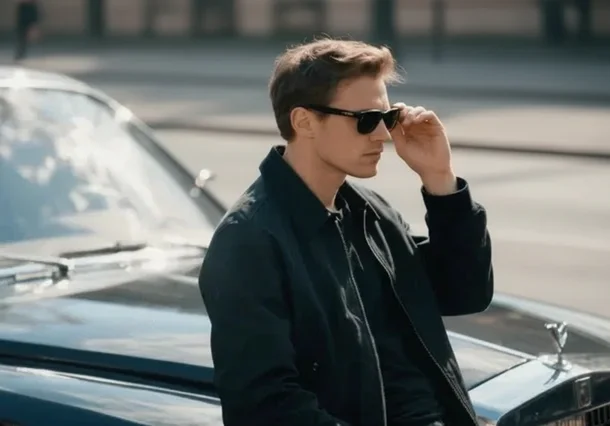
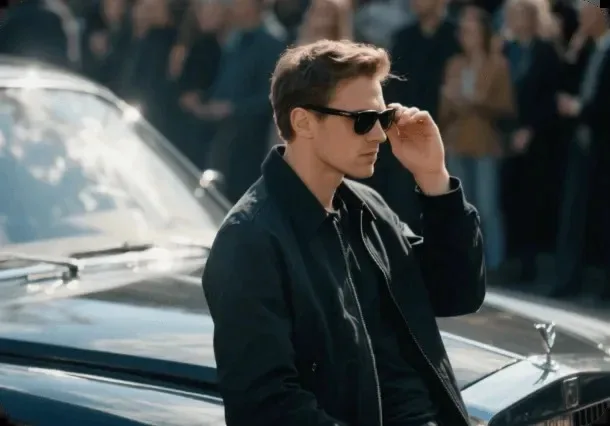
Person aus Foto entfernen mit KI: Lade ein Bild hoch, und die Leute im Hintergrund sind weg. Dein Hauptmotiv bleibt, wie es war.
VorherNachher
01
Person aus Foto entfernen mit einem Klick
Bei den meisten Tools zum Personen entfernen musst du die mühsame Arbeit selbst machen: reinzoomen, jeden Fremden übermalen und dann noch die Ränder nacharbeiten, die du übersehen hast. Mit Personen entfernen lädst du das Bild hoch und drückst einen Knopf. Die KI behält die Person, um die es im Foto geht, und nimmt alle dahinter heraus. Du musst nichts auswählen und nichts übermalen. Bei einem Urlaubsfoto mit einem Dutzend Touristen im Hintergrund wird aus langem, sorgfältigem Pinseln eine kurze Wartezeit.
02
Personen-Entferner gratis, überall synchron
Mit EzDream entfernst du eine Person aus einem Foto direkt im Browser, ohne etwas auf Handy, Tablet oder Computer zu installieren. Wenn du angemeldet bist, sind deine Ergebnisse auf allen drei synchron. Bearbeite ein Urlaubsfoto abends im Hotel auf dem Handy und öffne zu Hause deine Bibliothek am Laptop: Das Foto ist schon da und kann heruntergeladen werden. Fang auf einem Gerät an und mach auf einem anderen weiter, ohne dir Fotos selbst zu mailen und ohne sie zweimal hochzuladen.
03
Personen im Hintergrund entfernen, nicht dich
Wenn du eine Person aus einem Foto entfernst, muss alles andere bleiben, wo es ist. Dein Gesicht, deine Kleidung und deine Haltung werden nicht angetastet, nur die Leute hinter dir verschwinden. Die Lücke wird passend zur Szene aufgefüllt: Aus einem Passanten vor einem Café-Fenster wird mehr Fenster und mehr Gehweg statt eines verwischten Flecks. Am besten klappt es, wenn die Leute, die weg sollen, weiter hinten stehen als du. Steht jemand direkt an deiner Schulter, prüf die Ränder im Vorher-Nachher-Vergleich, bevor du herunterlädst.
04
Leute aus Fotos löschen, auch ganze Gruppen
Berühmte Orte sind nie leer, und das Tool hört nicht bei einem Fremden auf. Es entfernt in einem Durchgang jede Person, die es als Hintergrund erkennt, vom Fotobomber, der Grimassen schneidet, bis zur ganzen Touristenschlange am Brunnen. Je mehr von der Szene diese Leute verdecken, desto mehr muss neu aufgebaut werden. Ein voller Platz kann deshalb aus der Nähe weniger natürlich aussehen als ein Strand mit drei Leuten. Sind in der Ferne noch ein paar kleine Figuren zu sehen, lade das Ergebnis erneut hoch und lass es noch einmal laufen.
So funktioniert es
So entfernst du eine Person aus einem Foto
1
Foto hochladen
Lade ein JPG, PNG oder WebP mit bis zu 20 MB hoch. Am besten eignen sich Fotos, auf denen du scharf bist und näher an der Kamera stehst als die Fremden.
2
Personen aus dem Foto löschen
Drück auf den Knopf. Die Leute im Hintergrund werden erkannt, gelöscht und durch das ersetzt, was wahrscheinlich dahinter war. Du wählst nichts aus und malst nichts an.
3
Vergleichen und herunterladen
Zieh den Regler, um Vorher und Nachher zu vergleichen. Gefällt es dir? Lade das neue Foto herunter. Eine Kopie bleibt außerdem in deiner Bibliothek.
Warum Personen mit EzDream aus Fotos entfernen
Einfach ab dem ersten Foto
Keine Ebenen, keine Masken, keine Einstellungen, die du lernen musst. Um eine Person aus einem Foto zu entfernen, lädst du es hoch und drückst einen Knopf. Das Ergebnis erscheint neben deinem Original, sodass du genau siehst, was sich geändert hat. Passt es nicht ganz, lass es noch einmal laufen.
Ergebnisse, die natürlich aussehen
Wenn du eine Person aus einem Foto entfernst, wird die Stelle, an der sie stand, aus der umgebenden Szene neu aufgebaut. Sand geht als Sand weiter und eine Straße als Straße, statt eines verschwommenen Flecks. Dein Hauptmotiv bleibt, wie es war, und alles andere im Foto bleibt an seinem Platz.
Deine Fotos bleiben privat
Urlaubs- und Familienfotos sind persönlich. Was du hochlädst, wird nur für dein Ergebnis verwendet und nie anderen Nutzern gezeigt. Deine Ergebnisse kannst du jederzeit aus deiner Bibliothek löschen.
Tipps für ein sauberes Ergebnis
Hauptmotiv nach vorne
Die saubersten Ergebnisse gibt es bei Fotos, auf denen du näher an der Kamera bist als die Leute, die weg sollen. Fremde, die hinter dir vorbeilaufen, sind einfach. Jemand, der den Arm um deine Schulter legt, nicht.
Ruhige Hintergründe klappen am besten
Himmel, Meer, Sand, Rasen und schlichte Wände lassen sich leicht neu aufbauen. Unruhige Hintergründe wie ein Schild mit Schrift oder ein gemusterter Zaun können etwas anders aussehen als im Original.
Wenn dich jemand überdeckt
Berührt dich ein Fremder oder steht er vor dir, muss beim Entfernen auch ein Teil von dir neu gezeichnet werden. Prüf Hände, Haare und Ränder im Vorher-Nachher-Vergleich und versuch es noch einmal, wenn etwas komisch aussieht.
Wofür Personen entfernen nützlich ist
Touristen aus Fotos entfernen
Die Aussicht war perfekt, die Reisegruppe davor nicht. Lade das Foto vom Aussichtspunkt, vom Altstadtplatz oder vom Strand bei Sonnenuntergang hoch: Die Fremden sind weg, und das Wahrzeichen und du bleiben genau, wo ihr wart.
Immobilienfotos aufräumen
Ein Nachbar im Flur oder eine Reinigungskraft im Hintergrund lässt ein Inserat hastig wirken. Nimm sie heraus, dann sehen Käufer und Gäste den Raum, die Aussicht und die Möbel.
Hochzeits- und Eventfotos bereinigen
Gästefotos fangen die besten Momente ein und dazu viele Fremde. Entferne Kellner, andere Gäste und Leute, die hinter dem Paar aufs Handy schauen, und rette Bilder, die sonst in der Galerie liegen bleiben würden.
Bessere Fotos für Kleinanzeigen
Du verkaufst ein Fahrrad oder ein Sofa? Fotos, die draußen oder im Hausflur entstehen, zeigen oft Leute, die vorbeigehen. Entferne sie, damit Käufer beim Scrollen nur auf den Artikel schauen.
FAQ
Person aus Foto entfernen: häufige Fragen
Wie entferne ich jemanden aus einem Bild?
Lade das Bild bei Personen entfernen hoch und drück auf den Knopf. Die KI findet die Leute im Hintergrund, nimmt sie heraus und füllt auf, was dahinter war. Prüf Vorher und Nachher mit dem Regler und lade dann herunter. Du musst nichts pinseln, nichts auswählen und niemanden von Hand wegretuschieren. Im Browser auf dem Handy funktioniert es genauso.
Wie entfernt KI eine Person aus einem Foto?
Das passiert in zwei Schritten. Zuerst findet die KI jede Person im Bild und entscheidet, um wen es im Foto geht, meist die Person, die der Kamera am nächsten und scharf ist. Alle anderen gelten als Hintergrund. Dann wird jeder dieser Bereiche aus seiner Umgebung neu gezeichnet, sodass aus einem Fremden am Strand mehr Sand und Meer wird.
Gibt es eine kostenlose App, um Personen aus Fotos zu entfernen?
Ja, und mit EzDream musst du keine installieren. Du kannst Personen aus Fotos in Safari, Chrome oder jedem mobilen Browser auf iPhone und Android entfernen: Foto aus der Galerie wählen, Knopf drücken, Ergebnis herunterladen. Am Computer funktioniert es genauso, und wenn du angemeldet bist, werden deine Ergebnisse zwischen Handy und Computer synchronisiert.
Kann ChatGPT Personen aus Fotos entfernen?
Ja, wenn du ein Foto hochlädst und in Worten beschreibst, wer weg soll. Das Ergebnis hängt aber davon ab, wie du die Anfrage formulierst, und du brauchst vielleicht mehrere Runden. EzDream ist genau für diese eine Aufgabe gemacht: Foto hochladen, einen Knopf drücken, und die Leute im Hintergrund werden für dich gefunden und entfernt, ganz ohne Prompt. Prüf das Ergebnis mit dem Vorher-Nachher-Regler und lade es dann herunter.
Kann ich auswählen, welche Person entfernt wird?
Noch nicht. Im Moment behält das Tool das Hauptmotiv, meist die Person, die der Kamera am nächsten ist, und entfernt die Leute dahinter. Bei einem Gruppenfoto, auf dem alle nah an der Kamera stehen, kann es alle als Hauptmotiv behandeln. Wenn du eine bestimmte Person direkt neben dir entfernen willst, ist dieses Tool dafür im Moment nicht das richtige.
Verändert es die Person, die ich behalten will?
Wenn du eine Person aus einem Foto entfernst, ist das Tool darauf ausgelegt, dein Hauptmotiv so zu lassen, wie es ist, und bei den meisten Fotos klappt das. Die Stelle, an der jemand stand, wird passend zur Szene neu gezeichnet, nicht verwischt. Kleine Details direkt neben einer entfernten Person, etwa Haarränder, Finger oder Schrift auf der Kleidung, können sich leicht verschieben. Prüf deshalb den Vorher-Nachher-Regler und lass es noch einmal laufen, wenn etwas komisch aussieht.
Kann es eine ganze Menschenmenge entfernen?
Ja. Es nimmt in einem Durchgang jede Person im Hintergrund heraus, die es findet, von ein paar Touristen bis zu einem vollen Platz. Je mehr von der Szene diese Leute verdecken, desto mehr muss neu aufgebaut werden, deshalb können sehr volle Fotos aus der Nähe weniger natürlich aussehen. Am besten werden Fotos, auf denen zwischen den Leuten noch etwas Platz ist.
Wie lange dauert es?
Die meisten Fotos sind etwa 10 bis 20 Sekunden nach dem Klick fertig. Große Dateien oder viele Personen können etwas länger dauern. Das Ergebnis erscheint auf der Seite, sobald es fertig ist, und eine Kopie wird in deiner Bibliothek gespeichert, sodass du es später noch einmal herunterladen kannst.
Hat das Ergebnis ein Wasserzeichen?
Nein. Das Foto, das du herunterlädst, hat kein Wasserzeichen, auch bei den kostenlosen Versuchen nicht.
Entfernt es auch Schatten und Spiegelungen?
Der Schatten verschwindet meist mit der Person, weil der Boden um sie herum ebenfalls neu gezeichnet wird. Spiegelungen in Fenstern, Spiegeln oder Wasser sind schwieriger und können bleiben. Bleibt etwas zurück, lade das Ergebnis hoch und lass es noch einmal laufen.
Was ist der Unterschied zu einem Objekt-Entferner?
Bei einem Objekt-Entferner pinselst du über alles, was weg soll, deshalb kann er alles löschen: eine Mülltonne, ein Schild, eine Stromleitung. Personen entfernen sucht nur nach Menschen, und genau deshalb musst du gar nicht pinseln. Für Dinge, die keine Menschen sind, ist ein Objekt-Entferner die bessere Wahl.
Ist es in Ordnung, Personen aus Fotos zu entfernen?
Bei deinen eigenen Fotos ja. Fremde aus einem Urlaubsbild zu nehmen, ist ganz normale Bildbearbeitung. Nutze es nicht, um andere zu täuschen, zum Beispiel um ein Nachrichtenfoto zu verändern, Beweise zu fälschen oder das Foto eines anderen als dein eigenes auszugeben.
Bereit, die ungebetenen Gäste zu entfernen?
Probier Personen entfernen mit deinem eigenen Bild aus und sieh es ohne die Fremden.