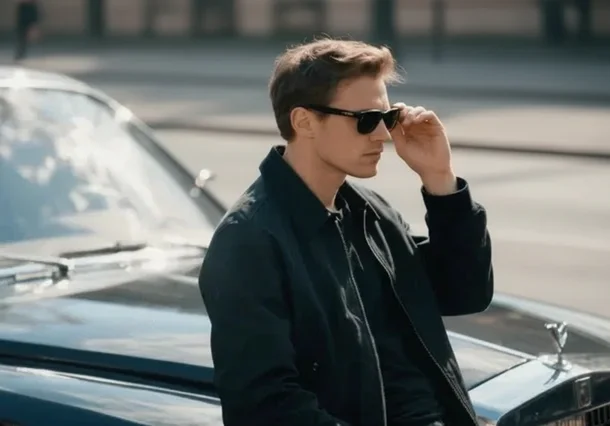
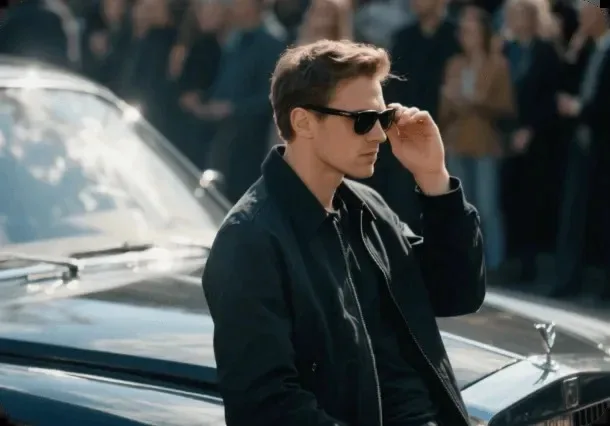
Quita personas de una foto con IA. Sube una imagen y la gente del fondo desaparece. Tu sujeto se queda como estaba.
AntesDespués
01
Quitar personas de una foto con un clic
La mayoría de las herramientas para quitar personas te dejan la parte difícil: hacer zoom, pintar encima de cada desconocido y luego volver a los bordes que se te escaparon. Con Quitar personas, subes la imagen y pulsas un botón. La IA conserva a la persona protagonista de la foto y quita a todos los que están detrás, así que no hay nada que seleccionar ni pintar. En una foto de vacaciones con una docena de turistas al fondo, una larga sesión de retoque se convierte en una espera corta.
02
Borrador de personas gratis, sincronizado
Con EzDream quitas una persona de una foto directamente en el navegador, sin instalar nada en el móvil, la tablet o el ordenador. Inicia sesión y tu trabajo se sincroniza en los tres. Arregla una foto de vacaciones con el móvil en el hotel y luego abre tu Biblioteca en el portátil en casa: la foto ya está ahí, lista para descargar. Empieza en un dispositivo y sigue en otro, sin enviarte fotos por correo ni subirlas dos veces.
03
Quitar personas del fondo, no a ti
Cuando quitas una persona de una foto, todo lo demás tiene que quedarse en su sitio. Tu cara, tu ropa y tu postura no se tocan; solo desaparece la gente que está detrás de ti. El hueco se rellena según la escena, así que un transeúnte delante del escaparate de un café se convierte en más escaparate y más acera, no en una mancha. Funciona mejor cuando las personas que quieres quitar están más lejos que tú. Si alguien está pegado a tu hombro, revisa los bordes en la vista de antes y después antes de descargar.
04
Borrar personas de fotos, incluso multitudes
Los sitios famosos nunca están vacíos, y la herramienta no se queda en un solo desconocido. Quita de una pasada a todas las personas que considera fondo, desde el que se cuela haciendo una mueca hasta una fila entera de turistas en una fuente. Cuanto más tapan esas personas la escena, más hay que reconstruir, así que una plaza llena puede verse menos natural de cerca que una playa con tres personas. Si quedan algunas figuras pequeñas a lo lejos, sube el resultado y pásalo otra vez.
Cómo funciona
Cómo quitar personas de una foto
1
Sube tu foto
Sube un JPG, PNG o WebP de hasta 20 MB. Funcionan mejor las fotos en las que sales enfocado y más cerca de la cámara que los desconocidos.
2
Borra a las personas de la foto
Pulsa el botón. Las personas del fondo se detectan, se borran y se sustituyen por lo que probablemente había detrás. No seleccionas ni pintas nada.
3
Compara y descarga
Arrastra el control deslizante para comparar el antes y el después. ¿Te gusta? Descarga la foto nueva. También se guarda una copia en tu Biblioteca.
Por qué quitar personas de fotos con EzDream
Fácil desde la primera foto
No hay capas, máscaras ni ajustes que aprender. Para quitar una persona de una foto, súbela y pulsa un botón. El resultado aparece junto al original, así ves exactamente qué ha cambiado. Si no queda del todo bien, pásalo otra vez.
Resultados que se ven naturales
Cuando quitas una persona de una foto, el espacio donde estaba se reconstruye a partir de la escena que lo rodea: la arena sigue siendo arena y la calle sigue siendo calle, en lugar de una zona borrosa. Tu sujeto se queda como estaba y todo lo demás de la foto sigue en su sitio.
Tus fotos son privadas
Las fotos de vacaciones y de familia son personales. Lo que subes solo se usa para crear tu resultado y nunca se muestra a otros usuarios, y puedes borrar tus resultados de tu Biblioteca cuando quieras.
Consejos para un resultado limpio
Pon a tu sujeto delante
Los resultados más limpios salen de fotos en las que estás más cerca de la cámara que las personas que quieres quitar. Los desconocidos que pasan detrás de ti son fáciles. Alguien con el brazo sobre tu hombro, no.
Los fondos lisos se rellenan mejor
El cielo, el mar, la arena, el césped y las paredes lisas son fáciles de reconstruir. Los fondos recargados, como un cartel con letras o una valla con dibujos, pueden quedar algo distintos del original.
Cuando alguien te tapa
Si un desconocido te toca o está delante de ti, quitarlo obliga a redibujar también una parte de ti. Revisa manos, pelo y bordes en la vista de antes y después, y vuelve a intentarlo si algo no se ve bien.
Cuándo sirve quitar personas de fotos
Quitar turistas de las fotos
La vista era perfecta; el grupo de turistas delante, no. Sube la foto del mirador, de la plaza del casco antiguo o de la playa al atardecer, y los desconocidos desaparecen mientras el monumento y tú seguís exactamente donde estabais.
Limpiar fotos inmobiliarias
Un vecino en el pasillo o alguien limpiando al fondo hace que un anuncio parezca hecho con prisas. Quítalos y lo que verán compradores y huéspedes será la habitación, las vistas y los muebles.
Arreglar fotos de bodas y eventos
Las fotos de los invitados captan los mejores momentos y muchos desconocidos. Quita a los camareros, a otros invitados y a la gente mirando el móvil detrás de la pareja, y salva fotos que si no se quedarían en el carrete.
Mejorar tus anuncios de segunda mano
¿Vendes una bici o un sofá? Las fotos hechas en la calle o en un portal suelen sacar a gente pasando. Quítala para que el comprador solo se fije en el artículo al hacer scroll.
Preguntas
Quitar personas de una foto: preguntas
¿Cómo quito a alguien de una foto?
Sube la foto a Quitar personas y pulsa el botón. La IA encuentra a las personas del fondo, las quita y rellena lo que había detrás. Revisa el antes y el después con el control deslizante y descarga. No hay que pintar ni seleccionar nada, ni recortar a nadie a mano. Funciona igual en el navegador del móvil.
¿Cómo quita la IA a una persona de una foto?
Lo hace en dos pasos. Primero, la IA encuentra a cada persona de la imagen y decide quién es el protagonista de la foto, normalmente la persona más cercana a la cámara y enfocada. Todos los demás se consideran fondo. Después, cada una de esas zonas se redibuja a partir de lo que la rodea, así que un desconocido en la playa se convierte en más arena y mar.
¿Hay una app gratis para quitar personas de fotos?
Sí, y con EzDream no hace falta instalar ninguna. Puedes quitar personas de fotos en Safari, Chrome o cualquier navegador móvil en iPhone y Android: elige la foto del carrete, pulsa el botón y descarga el resultado. En el ordenador funciona igual, y cuando inicias sesión, tus resultados se sincronizan entre el móvil y el ordenador.
¿Puede ChatGPT quitar personas de fotos?
Sí, si subes una foto y describes con palabras a quién quitar, aunque el resultado depende de cómo lo pidas y quizá necesites varios intentos. EzDream está hecho solo para esto: sube la foto, pulsa un botón y las personas del fondo se encuentran y se quitan por ti, sin escribir ningún prompt. Revisa el resultado con el control de antes y después y descárgalo.
¿Puedo elegir qué persona quitar?
Todavía no. Por ahora la herramienta conserva el sujeto principal, normalmente la persona más cercana a la cámara, y quita a la gente de detrás. En una foto de grupo en la que todos están cerca de la cámara, puede tratarlos a todos como sujeto. Si necesitas quitar a una persona concreta que está a tu lado, hoy esta herramienta no es la adecuada.
¿Cambiará a la persona que quiero conservar?
Cuando quitas una persona de una foto, la herramienta está pensada para dejar a tu sujeto como está, y en la mayoría de las fotos lo consigue. El espacio donde estaba alguien se redibuja según la escena, no se difumina. Los detalles pequeños junto a una persona quitada, como el contorno del pelo, los dedos o el texto de la ropa, pueden moverse un poco, así que revisa el control de antes y después y pásalo otra vez si algo no se ve bien.
¿Puede quitar a una multitud entera?
Sí. Quita de una pasada a todas las personas del fondo que encuentra, desde unos pocos turistas hasta una plaza llena. Cuanto más tapan esas personas la escena, más hay que reconstruir, así que las fotos muy llenas pueden verse menos naturales de cerca. Las fotos con algo de espacio entre la gente salen mejor.
¿Cuánto tarda?
La mayoría de las fotos están listas unos 10 a 20 segundos después de pulsar el botón. Los archivos grandes, o muchas personas que quitar, pueden tardar un poco más. El resultado aparece en la página en cuanto está listo y se guarda una copia en tu Biblioteca, para que puedas volver a descargarlo más tarde.
¿El resultado lleva marca de agua?
No. La foto que descargas no lleva marca de agua, tampoco en las pruebas gratis.
¿Puede quitar sombras y reflejos?
Normalmente la sombra se va con la persona, porque el suelo de alrededor también se redibuja. Los reflejos en ventanas, espejos o agua son más difíciles y pueden quedarse. Si queda algo, sube el resultado y pásalo otra vez.
¿En qué se diferencia de un borrador de objetos?
Con un borrador de objetos pintas encima de lo que quieres quitar, así que puede borrar cualquier cosa: una papelera, un cartel, un cable de la luz. Quitar personas solo busca personas, y por eso no tienes que pintar nada. Para quitar cosas que no son personas, un borrador de objetos es mejor opción.
¿Está bien quitar personas de las fotos?
En tus propias fotos, sí. Quitar a desconocidos de una foto de vacaciones es edición de fotos normal. No lo uses para engañar a nadie, por ejemplo para cambiar una foto de noticias, falsificar pruebas o hacer pasar la foto de otra persona por tuya.
¿Listo para quitar a los que no invitaste?
Prueba Quitar personas con tu propia foto y mírala sin los desconocidos.